
この記事には広告・紹介リンクが含まれます。最終更新:2026年11月3日
モッピーのメールアドレス変更は、ログイン後の登録情報変更から進め、新しいアドレスに届いたメールのURLを開いて完了させます。入力を済ませただけでは、仮変更の段階にとどまる点に注意してください。
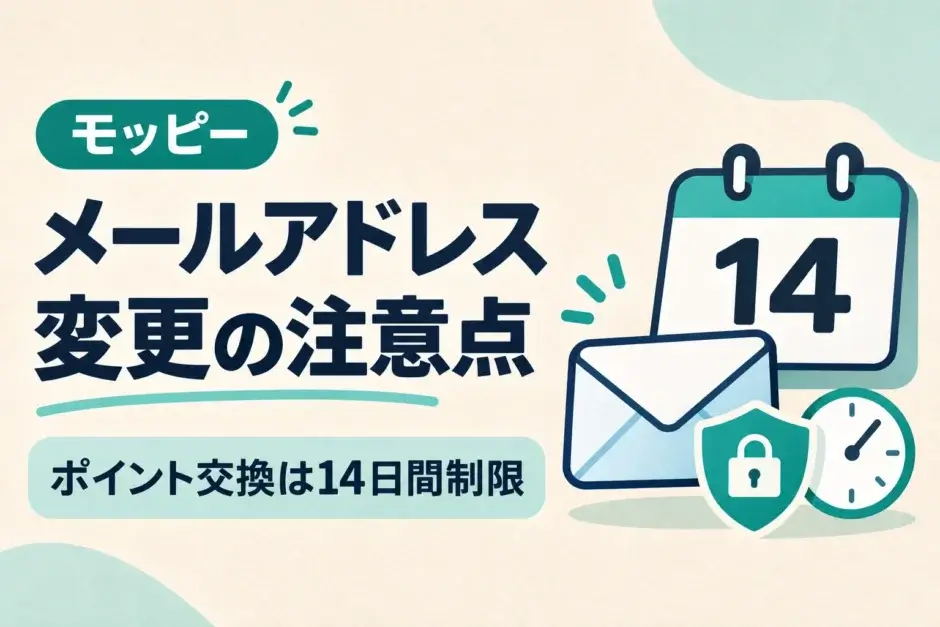
また、変更後は14日間ポイント交換ができません。「今日交換したいので、先にアドレスを変える」と判断する前に、この制限を確認しましょう。この記事では変更手順を中心に、古いメールが使えない場合と、途中で止まった場合の確認先を整理します。
未登録の方へのご案内(PR):当サイトの紹介専用リンクです。登録済みの方は、交換や反映の問題のために退会・再登録しないでください。
紹介特典には対象者・期限・広告利用などの条件があります。登録だけで確定するものではありません。最新条件は公式画面で確認してください。
公式情報確認日:2026年11月3日。公開されている公式案内を確認しています。実際の会員画面では変更操作を行っていません。手続き時は最新の画面・公式案内を優先してください。
モッピーのメールアドレス変更前に確認すること
まず、使えないのが「メールの受信」なのか「モッピーへのログイン」なのかを分けます。変更の途中で止まった場合も、どこまで完了したかが次の確認先を決める手がかりになります。
| 現在の状況 | 先に確認すること |
|---|---|
| ログインでき、新しいメールも受信できる | 登録情報変更から手続きし、最後の完了表示まで確認する |
| 古いメールを受信できない | 変更前の登録アドレスでログインできるかを確認する |
| ログイン・本人確認で止まっている | できない認証や表示内容を整理し、該当する公式案内へ進む |
| 変更直後にポイント交換したい | 変更後14日間の交換制限を確認する |
携帯会社の変更などでメールアドレス自体が変わった場合、公式は1週間以内の登録情報更新を案内しています。受信できない状態が続くと強制退会となる場合があるため、古い宛先のまま放置しないことも大切です。出典:公式FAQ「メールアドレスを変更したい」
メールアドレスを変更する手順
以下は、公式が2026年8月21日のお知らせで示した手順を整理したものです。iPhoneはSafari、AndroidはChrome、パソコンはChrome・Firefox・Safariが案内されており、手続きは同じブラウザで進めます。
- モッピーにログインし、メニューのお客様サポートから登録情報変更を開く。
- 秘密の質問に回答し、メールアドレスの変更項目へ進む。
- 画面に従って本人確認を行う。公式の変更手順には顔認証も含まれる。
- 新しいアドレスを確認用と合わせて2回入力し、変更を申し込む。
- 仮変更の画面を確認し、新しいアドレスの受信箱を開く。
- 件名「モッピー/登録情報の変更」のメール内URLを開き、登録情報の変更完了が表示されたことを確認する。
メールのURLを開いてログイン画面になった場合、公式は変更前のメールアドレスでログインし、メールに戻ってURLをもう一度開くよう案内しています。この場面ではSNSアカウントログインを使わず、会員登録の入口とも間違えないようにしてください。出典:モッピー公式・登録メールアドレス変更のお知らせ
顔認証は、登録情報の変更などでシステムが本人確認を必要と判断した場合に求められます。表示された案内に沿って進め、認証を飛ばす目的でアカウントを作り直さないでください。出典:公式FAQ・顔認証について
古いメールアドレスが使えない場合
旧メールの受信停止だけで、モッピーのアカウントまで使えなくなったとは限りません。まず、いま登録されているアドレスとパスワードでログインできるか確認します。新しいメールアドレスを用意しただけでは、モッピーの登録情報は変わりません。
公式の変更手順では、確認メールは変更先に届きます。ただし、途中で再ログインを求められる場合があります。「古いメールが受信できなくても必ず変更できる」とは断定せず、ログインや本人確認で進めなくなった段階を確認してください。
登録アドレスが不明、パスワードも分からないなどの場合は、公式FAQ「ログインできない」から相談します。受信できない旧アドレスがあること、ログインの可否、止まった画面を伝えると状況を説明しやすくなります。詳しい確認順はモッピーにログインできないときの対処法を参照してください。
変更できない・確認メールが届かないとき
新しいアドレスの受信設定を確認する
入力した宛先の誤字と、確認している受信箱が一致しているかを見直します。迷惑メールやプロモーションのフォルダも確認し、URL付きメール、PCからのメール、info@moppy.jpを含むモッピーのメールを受信できる設定か確かめましょう。出典:公式FAQ「モッピーからのメールが届かない」
URLを開くブラウザとログイン方法を確認する
メールアプリ内の画面で開かず、手続き中のSafariやChromeなどでURLを開きます。トップページに戻る場合は、メールアドレスとパスワードでのログインや、ログイン済みブラウザへのURL貼り付けが公式に案内されています。出典:公式FAQ・メールURLからの画面遷移
秘密の質問・電話番号認証で止まる
答えが分からないまま繰り返し入力せず、秘密の質問を忘れた場合の再設定・相談先を確認してください。旧電話番号が使えないなど、電話の認証で止まる場合は電話番号変更・SMS認証の確認手順を参照します。
変更後14日間はポイント交換できない
公式FAQでは、メールアドレスなど一部の登録情報を変更した後は、セキュリティ対策として14日間ポイント交換を制限すると案内しています。メール変更の完了と、ポイント交換ができる状態への復帰は別に確認してください。出典:公式FAQ・登録情報変更後の交換制限
確認したFAQには、解除される具体的な時刻や、制限を短縮する方法は書かれていません。14日間が経過しても交換できない場合は、変更日時と画面の表示を確認して公式へ相談します。
登録情報の変更そのもので、保有ポイントが消えるわけではありません。ただし、利用した広告によっては登録情報の変更が獲得条件に影響する場合があるため、進行中の案件の条件も確認してください。出典:公式FAQ・登録情報変更とポイント
届かないのがアドレス変更のメールではなく交換申請のメールなら、ポイント交換メールが届かない・期限切れの場合を確認しましょう。
よくある質問
メールアドレスを変えた当日にポイント交換できますか?
変更後は14日間交換できないため、当日の交換はできません。旧アドレスが受信できず変更が必要な場合も、即日交換できるようになるとは考えずに進めてください。
仮変更の画面が出れば、手続きは終わりですか?
まだ完了ではありません。新しいメールに届いたURLを開き、変更完了の表示まで確認します。途中でログイン画面が出た場合の対応は、上記の公式手順を参照してください。
変更のために新しく会員登録してもよいですか?
モッピーは1人1アカウントです。変更や本人確認で困った場合は、新規登録ではなく現在のアカウントについて相談してください。出典:公式FAQ・複数アカウントについて
未登録の方へのご案内(PR):当サイトの紹介専用リンクです。登録済みの方は、交換や反映の問題のために退会・再登録しないでください。
紹介特典には対象者・期限・広告利用などの条件があります。登録だけで確定するものではありません。最新条件は公式画面で確認してください。