
PR:この記事には紹介リンクが含まれます。リンク経由の登録・利用により、当サイトに紹介報酬が入る場合があります。
「昨日まで入れたのに、モッピーにログインできない」「パスワードを変えたいけれど、メールも届かない」。ポイントが気になると、何度も入力し直したくなりますよね。
まずは、入力内容の不一致・パスワード再設定・アプリの一時的な制限・画面の不具合を分けて確認しましょう。登録メールや本人確認で行き詰まった場合は、新しいアカウントを作るのではなく、公式の「ログインできない」窓口へ相談します。
公式情報確認日:2026年10月26日。画面や手続きは変更される場合があります。操作時は公式の最新案内を優先してください。
未登録で、これから始める方へ(PR)。以下は当サイトの紹介専用リンクです。登録済みの方は、復旧や保証申請のために再登録しないでください。
紹介特典には対象者・期限・広告利用などの条件があります。最新条件は公式の遷移先で確認してください。登録だけで特典が確定するものではありません。
モッピーにログインできないときの確認早見表
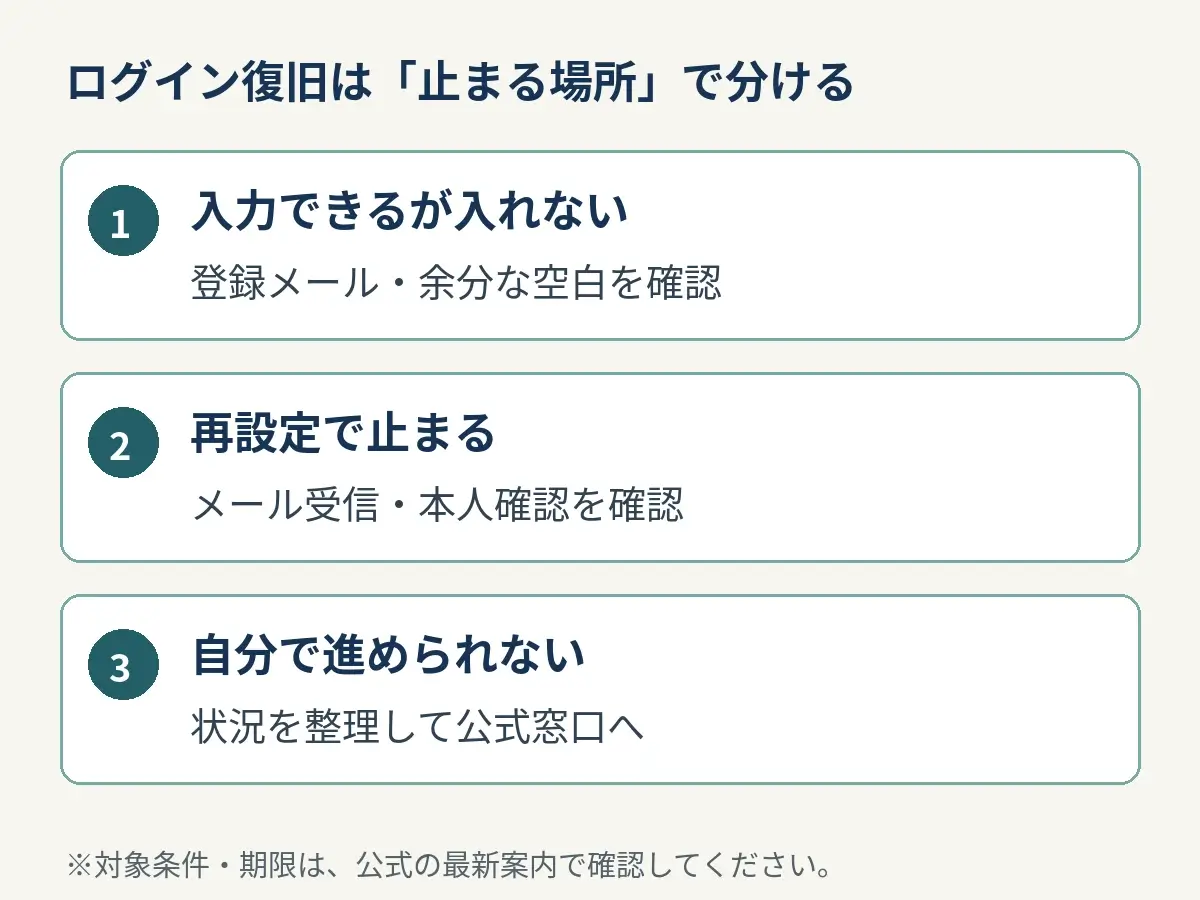
いま止まっている場所に近い項目から確認してください。パスワードが分からない状態で、思いつく文字列を繰り返し試す必要はありません。
| 困っていること | 先に確認すること |
|---|---|
| メール・パスワードを入力しても入れない | 余分な空白と、登録時のメールアドレスを確認する。 |
| パスワードを忘れた | 公式の再設定へ。変更後14日間はポイント交換できない点も確認する。 |
| 再設定メールが届かない | 入力した宛先、迷惑メール、受信許可の設定を確認する。 |
| 秘密のこたえ・電話番号認証で止まる | できない認証を明記し、公式フォームへ相談する。 |
| アプリで何度か入力を間違えた | 連続入力をやめる。公式は一定時間ログインできなくなると案内している。 |
| 画面が固まる・自動ログインだけできない | 通常の推奨ブラウザ、通信、端末の状態を確認する。 |
スマートフォンでは表を横にスクロールできます。各項目の公式出典は以下の説明に記載しています。
メールアドレス・パスワードを入力しても入れない
コピーした文字の前後に半角スペースがないか、別のサービスのログイン情報を入力していないかを見直します。自動入力を使っている場合も、選ばれたメールアドレスを確認しましょう。
登録メールが分からないときは、心当たりのある受信箱で「モッピー」「moppy.jp」を検索します。モッピーのメールが見つかれば、その受信先が登録情報を探す手がかりになります。現在使っているアドレスと、登録したアドレスが同じとは限りません。
また、公式Webログイン画面にはメールアドレスのほか、Yahoo! JAPAN ID・Googleの入口があります。以前X(旧Twitter)やFacebookでログインしていた方には、メールアドレスとパスワードでのログインが案内されています。入口が見つからないからといって、新規登録へ進まないようにしてください。
パスワードを忘れた場合の再設定手順
- モッピーからログアウトした状態で、公式パスワード再設定ページを開く。
- モッピーに登録しているメールアドレスを入力する。
- 届いた「[モッピー]パスワード変更」のメールから手続きを進める。
- 秘密の質問への回答、または電話番号認証など、表示される本人確認を行う。
- 変更後のパスワードでログインする。
アプリから再設定を始めた場合も、メール内のURLを開くとWeb版へ移動します。そこでログイン済みになっている場合は、一度ログアウトしてから同じ案内のURLを開き直す、という流れが公式に案内されています。
パスワード変更後は14日間、ポイント交換ができません。ログイン復旧とポイント交換の制限は別の話です。再びログインできても、すぐに交換できるとは考えず、変更画面の注意を確認してください。交換手続き全体はモッピーのポイント交換ガイドでまとめています。
出典:公式FAQ・パスワードを忘れてしまった、本人確認の案内、公式FAQ・モッピーアプリについて、公式再設定画面の交換制限
再設定メールが届かないとき
まず、送信先に入力したアドレスと、いま開いている受信箱が一致しているか確認します。続いて迷惑メールフォルダを探し、URL付きメール・PCからのメール・「info@moppy.jp」からのメールを受信できる設定か見直してください。
古い携帯メールを使えなくなったなど、登録先そのものを受信できない場合は、その事情を公式フォームへ伝えます。ログインできない人に「マイページでメールを変更すれば解決」とだけ案内しても、手続きを進められません。自分で変更できない段階ではサポートへ切り替えましょう。
出典:公式FAQ・パスワード変更メールが届かない、ログインできない方の公式フォーム
秘密のこたえも分からない・電話番号認証ができないとき
公式ヘルプは、ログインできない場合、登録電話番号が不明な場合、電話番号認証でエラーになる場合に問い合わせを案内しています。秘密のこたえの相談では、登録した生年月と都道府県が必要とされています。パスワードも分からないなら、あわせて書いてください。
ログイン済みで登録電話番号を利用できる人向けの再設定方法と、ログイン自体ができない人の相談先を混同しないことが大切です。本人確認を飛ばす方法を探したり、他人の電話番号で認証を試したりせず、公式の案内に沿って進めましょう。
アプリの一時的な制限と、自動ログインの問題を分ける
モッピーアプリは、Web版と同じアカウントで利用できます。公式は、ログイン情報を複数回間違えると一定時間ログインできなくなると説明しています。確認した案内には具体的な解除時間や試行回数が書かれていないため、「何分待てば必ず直る」とは言えません。連続入力をやめ、時間を置いても解決しなければ問い合わせてください。
一方、自動ログインだけできない場合は、以前と違うブラウザ、Cookieの制限、LINEやメールアプリ内のブラウザ、プライベートブラウズなどを確認します。通常のSafariやChromeなどから公式ログイン画面を開き、登録情報でログインできるか確かめましょう。
自動ログインが切れたことだけで、退会・ポイント消滅・アカウント停止と判断する必要はありません。画面に実際に表示された内容を確認するのが先です。
出典:公式FAQ・アプリログインについて、公式FAQ・自動ログインができない
画面が固まる・真っ白になる場合の確認順
入力欄に進めない症状なら、パスワードを変える前に表示環境を確認します。公式が挙げる対処のうち、まずは次のように影響の小さいものから試してみてください。
- 通信状態を確認し、不要なブラウザのタブを閉じる。
- 端末を再起動する。
- iOSならSafari、AndroidならChromeなど、公式の推奨ブラウザで確認する。
公式にはキャッシュ・Cookie削除の案内もあります。ただし、削除するとログイン状態が解除されることがあるため、登録メールや再ログイン方法を確認してから検討してください。セキュリティ設定を手当たり次第に弱めるのは避けましょう。
それでも表示されない場合は、公式サイトのお知らせも確認します。画面が開かないだけで、サービス全体の障害と決めつけず、発生日時とエラーを控えて相談してください。
解決しないときは「ログインできない」窓口へ
公式お問い合わせの種類選択から「ログインできない」へ進みます。公開フォームには登録メールと返信希望メールを別々に入力する欄があり、古い登録先を受信できない状況も説明できます。
- 登録情報:登録メール。不明なら、登録した可能性のあるアドレス。
- 止まった段階:ログイン入力、メール未着、秘密のこたえ、電話番号認証など。
- 症状:発生日時、表示されたエラー、使用端末・ブラウザ、すでに試したこと。
生年月・都道府県などは公式フォームの指定欄へ入力し、当サイトのコメントや公開SNSには書かないでください。パスワードそのものや認証コードを公開したり、第三者へ渡したりする必要はありません。回答や本人確認の進め方は、公式サポートの案内に従います。
復旧のために別アカウントを作るのは避けましょう。モッピーは1人1アカウントです。既存アカウントの確認を優先してください。
出典:ログインできない方の公式フォーム、公式FAQ・アカウントを複数作ることはできる?
まとめ:復旧できない段階を整理して相談しよう
ログイン情報の確認、再設定メールの受信、本人確認のどこで止まっているかを分けると、次の行動を選びやすくなります。入力を繰り返しても進まない場合は、状況を控えて公式へ相談しましょう。
ログイン復旧後、ポイントが反映されていないことが気になる場合はポイントの未反映・判定状況の確認方法へ。退会を考えている場合はモッピーの退会前チェックと手順へ進んでください。サービスの基本はモッピーの使い方ガイドで確認できます。
未登録で、これから始める方へ(PR)。以下は当サイトの紹介専用リンクです。登録済みの方は、復旧や保証申請のために再登録しないでください。
紹介特典には対象者・期限・広告利用などの条件があります。最新条件は公式の遷移先で確認してください。登録だけで特典が確定するものではありません。